Chrome浏览器下载及浏览器插件同步操作方法教程
时间:2025-12-18
来源:超流派官网
正文介绍
一、下载文件
1. 打开文件或网页:
- 在Chrome浏览器的地址栏输入你想要下载的文件的URL。
- 点击链接以打开该文件或页面。
2. 选择下载选项:
- 当页面加载完成后,你会看到一个下载按钮(通常是一个向下的箭头图标)。
- 点击这个按钮,然后选择“保存链接为”或者“另存为”等选项。
3. 选择保存位置:
- 在弹出的窗口中,选择一个你想要保存文件的位置。
- 确认保存的文件名和格式(例如,如果文件是PDF,你可以选择“PDF”作为格式)。
4. 等待下载完成:
- 点击“保存”后,文件开始下载到你的计算机上。
- 下载过程可能需要一段时间,具体取决于文件的大小和网络速度。
5. 检查下载的文件:
- 下载完成后,你可以在浏览器的下载文件夹中找到文件。
- 双击文件进行查看或使用其他工具打开。
二、安装浏览器插件
1. 访问插件网站:
- 打开Chrome浏览器,然后在地址栏输入插件的官方网站地址。
- 点击进入官方网站,找到你想要安装的插件页面。
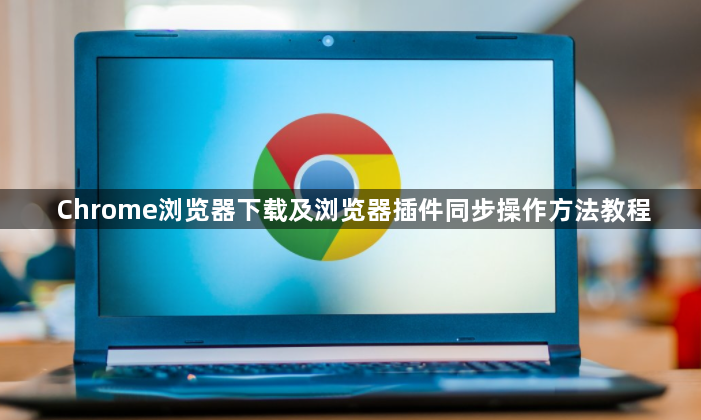
2. 选择并下载插件:
- 在插件页面,找到“添加到Chrome”或类似的按钮。
- 点击该按钮,然后选择“添加扩展程序”。
3. 安装插件:
- 插件安装过程中,会提示你同意相关条款。
- 点击“接受”继续安装。
- 安装完成后,插件会出现在Chrome浏览器的工具栏上。
4. 配置插件:
- 对于某些插件,你可能需要手动配置设置,比如主题颜色、语言等。
- 通过点击插件图标,进入插件的设置界面进行配置。
5. 测试插件:
- 安装并配置好插件后,你可以测试它是否满足你的需求。
- 可以通过点击插件图标,然后选择“更多工具”来访问插件的详细设置。
三、同步操作
1. 创建账户:
- 如果你需要在不同的设备之间同步数据,你需要创建一个Google账户。
- 在Chrome浏览器的右上角,点击“更多”>“设置”,然后选择“账户”。
- 按照提示创建一个新的账户。
2. 同步设置:
- 在“账户”设置中,你可以启用“同步浏览数据”功能。
- 这会将你在Chrome浏览器中的浏览历史、书签、密码等信息同步到你的Google账户中。
- 这样你就可以在其他设备上访问这些信息了。
3. 同步数据:
- 当你在不同设备上登录相同的Google账户时,Chrome浏览器会自动同步你的浏览数据。
- 你可以在不同设备上看到相同的书签、历史记录和密码等信息。
4. 管理同步设置:
- 如果需要调整同步设置,可以在“账户”设置中进行。
- 你可以选择哪些数据会被同步,以及同步的频率。
四、常见问题及解决方案
1. 无法下载文件:
- 检查网络连接是否正常。
- 确保文件URL是正确的。
- 尝试刷新页面或重新加载页面。
2. 无法安装插件:
- 检查浏览器版本是否支持插件。
- 确保插件的兼容性设置是正确的。
- 尝试重启浏览器或清除缓存。
3. 同步问题:
- 检查你的Google账户是否已经创建并且可以正常使用。
- 确保所有设备都连接到同一个Wi-Fi网络。
- 尝试在不同的网络环境下测试同步功能。
总的来说,通过以上步骤和技巧,你应该能够有效地在Chrome浏览器中下载文件和安装浏览器插件,以及实现数据的同步操作。如果在操作过程中遇到任何问题,可以参考上述解决方案进行解决。