Chrome浏览器网页快速截屏方法探索
时间:2025-12-20
来源:超流派官网
正文介绍
一、使用快捷键截图
1. F12键:这是最直接也是最常用的截图方法之一。当你按下F12键时,浏览器会打开一个开发者工具窗口,其中包含了一个“检查”选项卡。在这个选项卡下,你可以找到“屏幕截图”按钮,点击即可开始截图。这种方法简单快捷,但可能会打断当前页面的浏览体验。
2. Ctrl+Shift+S:这个方法与F12类似,但更加隐蔽。当你按下Ctrl+Shift+S组合键时,浏览器不会立即显示任何提示信息,而是通过一个隐藏的对话框来请求确认是否要截屏。这种方式同样适用于大多数现代浏览器,包括Chrome。
3. Alt+Print Screen:对于Windows用户来说,Alt+Print Screen是一个更为便捷的截图方法。当你按下这个组合键时,浏览器会尝试将整个屏幕的内容复制到剪贴板,然后自动保存为图片文件。这种方法的好处是不需要打开任何额外的工具或程序,非常适合快速截图。
二、使用第三方插件
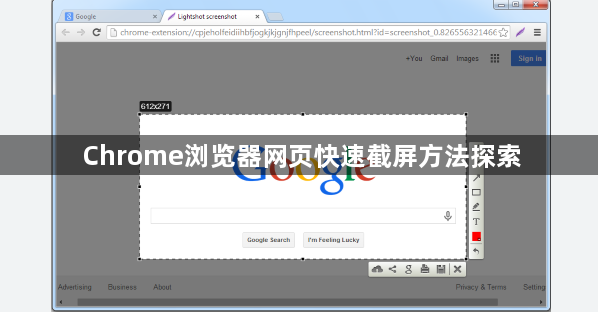
1. Snipaste:这是一个非常受欢迎的截图工具,支持多种截图模式,包括全屏截图、指定区域截图和滚动截图等。Snipaste的界面简洁明了,操作起来非常方便。你只需要下载并安装Snipaste插件,就可以在Chrome浏览器中使用其强大的截图功能了。
2. Infinity Snap:Infinity Snap是一个专为Mac用户设计的截图工具,但它也支持Windows系统。这个插件提供了多种截图模式,包括全屏截图、指定区域截图和滚动截图等。它的界面设计非常直观,操作简单易用。无论你是在寻找简单的截图方法还是想要更专业的截图工具,Infinity Snap都能够满足你的需求。
3. Awesome Screenshot:这是一个功能强大且易于使用的截图工具,支持多种截图模式和自定义设置。Awesome Screenshot的界面设计非常简洁,操作起来非常方便。你只需要下载并安装Awesome Screenshot插件,就可以在Chrome浏览器中使用其强大的截图功能了。
三、使用开发者工具
1. 开发者工具中的“检查”选项卡:虽然这不是一个直接的截图方法,但它是一个强大的工具,可以用来捕获整个屏幕或特定区域的图像。你可以在开发者工具的“检查”选项卡中找到“屏幕截图”按钮,点击后会出现一个对话框,询问你是否要截取整个屏幕或特定的元素。
2. “网络”标签页:如果你正在浏览的网站允许,你可以通过点击浏览器右上角的“网络”标签页来访问网站的源代码。这可以让你看到网页上的所有元素,包括图片、视频和其他媒体内容。虽然这种方法不能直接截屏,但它可以帮助你更好地理解网站的结构,从而更容易地找到你想要的截图内容。
3. “开发者工具”面板:除了上述的方法外,你还可以使用Chrome浏览器的“开发者工具”面板来进行截图。在“开发者工具”面板中,你可以找到“控制台”和“网络”两个选项卡。在“控制台”选项卡中,你可以输入代码来获取网页的源代码;而在“网络”选项卡中,你可以查看网页的HTTP响应状态码和头部信息。这些信息可以帮助你了解网页的结构和内容,从而更容易地找到你想要的截图内容。
总的来说,通过上述方法,你可以有效地实现Chrome浏览器的网页快速截屏。无论是使用快捷键、第三方插件还是开发者工具,每种方法都有其独特的优势和适用场景。选择最适合你需求的方法,让你的截屏工作变得更加轻松和高效。