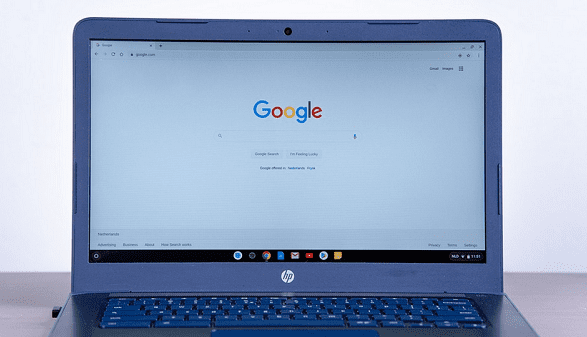
google浏览器Windows快速安装操作指南
时间:2025-12-27
来源:超流派官网
正文介绍

2. 打开Google浏览器的官方网站:https://www.google.com/intl/zh-CN/chrome/
3. 在首页,你会看到一个“Download”按钮,点击它。
4. 在弹出的窗口中,选择你想要安装的Chrome版本。如果你想要安装最新的Chrome浏览器,你可以选择“Latest Version”。
5. 点击“Download”按钮,开始下载Chrome浏览器。
6. 下载完成后,你会看到一个“Install”按钮。点击它,开始安装Chrome浏览器。
7. 按照安装向导的指示,完成安装过程。
8. 安装完成后,你会看到一个“Launch Chrome”按钮。点击它,启动Chrome浏览器。
9. 这时,你应该可以看到一个欢迎页面,显示你已经成功安装了Chrome浏览器。
10. 如果你想要在Windows上使用Chrome浏览器,你还需要在系统设置中添加Chrome浏览器作为默认浏览器。具体操作步骤如下:
- 右键点击任务栏上的空白处,选择“任务管理器”。
- 在任务管理器的左侧菜单中,选择“应用程序”。
- 在右侧的列表中找到“Google Chrome”,点击它。
- 在弹出的窗口中,选择“设置为默认应用”。
11. 现在,当你启动一个新的浏览器窗口时,它应该会自动使用Chrome浏览器。
以上就是在Windows上快速安装和使用Google浏览器的操作指南。