谷歌浏览器下载安装及账号同步完整教程
时间:2026-06-24
来源:超流派官网
正文介绍

一、下载安装
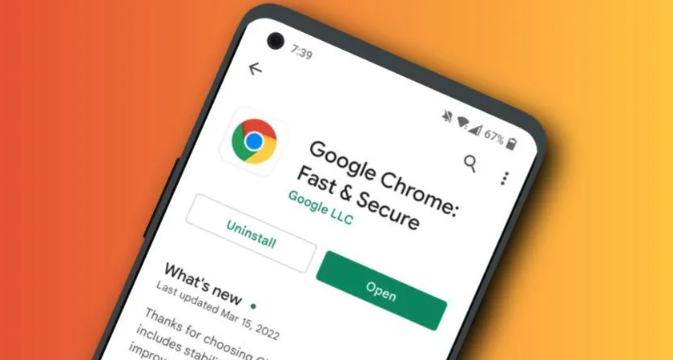
1. 访问官方网站:打开网络浏览器,输入 https://www.google.com/intl/zh-cn/chrome/ 进入谷歌浏览器的官方下载页面。
2. 选择版本:在页面上,你将看到多个版本的chrome可供选择,包括经典版、稳定版、dev版等。根据你的需求选择合适的版本进行下载。
3. 下载安装:点击“立即下载”按钮,开始下载安装程序。根据提示完成安装过程。
4. 启动浏览器:安装完成后,双击桌面上的快捷方式或在任务栏中右键点击并选择“启动”,即可使用谷歌浏览器。
二、账号同步
1. 登录账号:打开谷歌浏览器后,点击左上角的头像图标,进入个人账户界面。在这里,你可以查看和管理你的谷歌账号信息。
2. 创建新标签页:点击右上角的“+”按钮,选择“新建标签页”。这将为你创建一个独立的浏览器窗口,以便在不同设备之间切换。
3. 同步设置:在个人账户界面,找到“同步”选项卡。在这里,你可以设置同步的偏好设置,如同步书签、历史记录、密码等。
4. 开启同步:勾选你想要同步的选项,然后点击“保存”按钮。这样,你就可以在不同设备之间保持相同的浏览历史和书签了。
5. 测试同步:为了确保同步功能正常工作,你可以在不同设备上打开同一个标签页,检查是否能够显示相同的内容。
三、注意事项
1. 确保你的网络连接稳定,以便顺利完成下载安装和账号同步。
2. 如果你使用的是vpn服务,请确保该服务支持chrome浏览器的安装和账号同步。
3. 在安装过程中,请耐心等待,避免频繁刷新页面,以免影响安装进度。
4. 如果你遇到任何问题,可以查阅谷歌浏览器的帮助文档或联系谷歌客服寻求帮助。
通过以上步骤,你应该能够成功下载安装谷歌浏览器并实现账号同步。在使用过程中,请注意保护个人隐私和数据安全,谨慎处理敏感信息。